Domain diyteelichtofen.de kaufen?
Wir ziehen mit dem Projekt
diyteelichtofen.de um.
Sind Sie am Kauf der Domain
diyteelichtofen.de interessiert?
domain@kv-gmbh.de · 0541-91531010
Domain diyteelichtofen.de kaufen?
Wo findet man die Datenträgerverwaltung?
Die Datenträgerverwaltung ist ein Tool, das in Windows-Betriebssystemen zur Verwaltung von Festplatten, Partitionen und Laufwerken verwendet wird. Um die Datenträgerverwaltung zu öffnen, kann man entweder nach "Datenträgerverwaltung" im Startmenü suchen oder die Tastenkombination "Windows + X" drücken und dann die Option "Datenträgerverwaltung" auswählen. Alternativ kann man auch mit der rechten Maustaste auf "Dieser PC" klicken, dann auf "Verwalten" und schließlich auf "Datenträgerverwaltung" zugreifen. In der Datenträgerverwaltung können verschiedene Aktionen wie das Erstellen, Löschen, Formatieren oder Verwalten von Partitionen durchgeführt werden. **
Wie öffnet man die Datenträgerverwaltung?
Um die Datenträgerverwaltung zu öffnen, klicken Sie mit der rechten Maustaste auf das Windows-Symbol in der Taskleiste und wählen Sie "Datenträgerverwaltung" aus dem Kontextmenü. Alternativ können Sie auch die Tastenkombination "Windows + X" drücken und dann die Datenträgerverwaltung auswählen. Eine weitere Möglichkeit besteht darin, "Datenträgerverwaltung" in das Suchfeld des Startmenüs einzugeben und das entsprechende Suchergebnis auszuwählen. Sobald die Datenträgerverwaltung geöffnet ist, können Sie Ihre Festplatten, Partitionen und Laufwerke verwalten, formatieren und konfigurieren. **


Ähnliche Suchbegriffe für Datenträgerverwaltung
Top-Angebote
Produkte zum Begriff Datenträgerverwaltung:
-
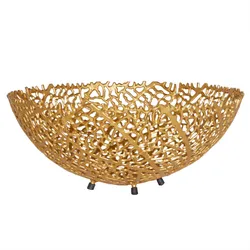
riess-ambiente Schale ABSTRACT - filigran 45cm silber HandarbeitAlles auf dem einem Blick HANDMADE - handgefertigte Deko-Schale mit extravaganter Oberfläche in Silber DESIGN - in filigraner Blatt-Optik für ein glamouröses Ambiente INDIVIDUELL - perfekt für das Wohnzimmer, den Flur oder den Schlafbereich AM54,95 €*Versand: 5,95 €Sichere Weiterleitung zum Anbieter
-
Konter, Philipp: Heimwerken für AnfängerHeimwerken für Anfänger , Das große Heimwerker Buch - Mit vielen Praxistipps, Anleitungen und Projekten zum Heimwerker-Profi werden - Holzarbeiten, Reparaturen, Geld sparen, Spaß haben , MS-Teile ohne Straßenzulassung > Auto-Motorsport , Erscheinungsjahr: 20221130, Produktform: Kartoniert, Autoren: Konter, Philipp, Seitenzahl/Blattzahl: 200, Keyword: diy; do it yourself; do it yourself buch; heimwerker handbuch; elektronik, Fachschema: Basteln / Heimwerken~Do it yourself~Heimwerken~Holz / Basteln, Werken, Thema: Entdecken, Warengruppe: TB/Heimwerken/Do it yourself, Fachkategorie: Heimwerken: Zimmern und Holzarbeiten, Thema: Optimieren, Text Sprache: ger, UNSPSC: 49019900, Warenverzeichnis für die Außenhandelsstatistik: 49019900, Verlag: Eulogia Verlags GmbH, Verlag: Eulogia Verlags GmbH, Verlag: Eulogia Verlags GmbH, Länge: 207, Breite: 144, Höhe: 9, Gewicht: 278, Produktform: Kartoniert, Genre: Sachbuch/Ratgeber, Genre: Sachbuch/Ratgeber, eBook EAN: 9783969672433, Herkunftsland: DEUTSCHLAND (DE), Katalog: deutschsprachige Titel, Katalog: Gesamtkatalog, Katalog: Lagerartikel, Book on Demand, ausgew. Medienartikel, Relevanz: 0004, Tendenz: -1, Unterkatalog: AK, Unterkatalog: Bücher, Unterkatalog: Lagerartikel, Unterkatalog: Taschenbuch,19,99 €*Versand: 0,00 €Sichere Weiterleitung zum Anbieter
-
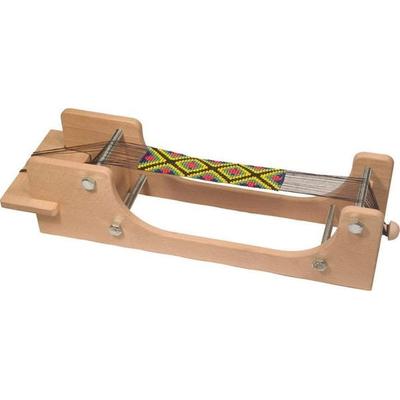
Dieters 019101 - DIY Großer Perlenwebrahmen, Handarbeit, Schmuck bastelnMit Diesem Perlenwebrahmen Aus Heimischem Buchenholz (10 X 10x 35 Cm) Können Lange Und Breite Perlenbändchen Gewebt Werden, Wie Stirnband, Gürtel, Taschenhenkel U.v.m.. Ab 8 Jahren, Fördert Konzentration, Feinmotorik Und Geduld.76,99 €*Versand: 0,00 €Sichere Weiterleitung zum Anbieter
-
Dieters 019103 - DIY Kleiner Perlenwebrahmen, Handarbeit, Schmuck bastenZum Weben Von Freundschaftsbändchen Und Anderen Schmuckstücken Aus Perlen. Eine Kreative Handarbeit In Überschaubarer Größe. Mit Material Für Etwa 2-4 Bändchen - Je Nach Breite, 20 X 9 X 4 Cm. Ab 8 Jahren, Fördert Konzentration, Feinmotorik Und...24,99 €*Versand: 0,00 €Sichere Weiterleitung zum Anbieter


-
Wie komme ich in die Datenträgerverwaltung?
Um in die Datenträgerverwaltung zu gelangen, musst du zuerst das Startmenü öffnen. Klicke dann mit der rechten Maustaste auf "Computer" oder "Dieser PC" und wähle die Option "Verwalten" aus. In dem sich öffnenden Fenster findest du die Datenträgerverwaltung unter dem Punkt "Speicher". Alternativ kannst du auch die Tastenkombination Windows + R drücken, "diskmgmt.msc" eingeben und auf "OK" klicken, um direkt zur Datenträgerverwaltung zu gelangen. Von dort aus kannst du deine Festplatten verwalten, Partitionen erstellen, löschen oder formatieren sowie andere Aufgaben im Zusammenhang mit Speichergeräten durchführen. **
-
Warum ist die Datenträgerverwaltung aus Sicherheitsgründen blockiert?
Die Datenträgerverwaltung kann aus Sicherheitsgründen blockiert sein, um unbefugte Änderungen an den Festplatten oder anderen Speichermedien zu verhindern. Dies kann verhindern, dass Benutzer versehentlich wichtige Daten löschen oder beschädigen. Darüber hinaus kann es dazu dienen, die Integrität des Systems zu schützen, indem verhindert wird, dass Malware oder andere schädliche Programme auf die Festplatten zugreifen oder diese manipulieren. **
-
Ist die Blockade der Datenträgerverwaltung ein Virus?
Nein, die Blockade der Datenträgerverwaltung ist in der Regel kein Virus. Es kann verschiedene Gründe dafür geben, dass die Datenträgerverwaltung blockiert ist, wie zum Beispiel fehlerhafte Treiber, Konflikte mit anderen Programmen oder administrative Einschränkungen. Es ist ratsam, das Problem genauer zu untersuchen, um die genaue Ursache zu ermitteln und entsprechende Maßnahmen zu ergreifen. **
-
Wo befindet sich die Datenträgerverwaltung bei Windows XP?
Die Datenträgerverwaltung in Windows XP befindet sich im Startmenü unter "Systemsteuerung" und dann unter "Verwaltung". Dort kann man auf die Datenträgerverwaltung zugreifen, um Festplatten zu partitionieren, formatieren oder andere Aufgaben im Zusammenhang mit der Verwaltung von Datenträgern durchzuführen. **


Warum wird die SSD nicht in der Datenträgerverwaltung angezeigt?
Es gibt mehrere mögliche Gründe, warum eine SSD nicht in der Datenträgerverwaltung angezeigt wird. Es könnte sein, dass die SSD nicht richtig angeschlossen ist oder dass sie nicht korrekt erkannt wird. Es ist auch möglich, dass die SSD nicht initialisiert oder formatiert wurde, was dazu führen würde, dass sie nicht angezeigt wird. Es könnte auch sein, dass die SSD defekt ist und ausgetauscht werden muss. **
Warum wird die SSD in der Datenträgerverwaltung nicht angezeigt?
Es gibt mehrere mögliche Gründe, warum eine SSD in der Datenträgerverwaltung nicht angezeigt wird. Es könnte sein, dass die SSD nicht richtig angeschlossen ist oder dass sie defekt ist. Es ist auch möglich, dass die SSD nicht initialisiert oder formatiert wurde, was dazu führen würde, dass sie in der Datenträgerverwaltung nicht angezeigt wird. **
Top-Angebote
Produkte zum Begriff Datenträgerverwaltung:
-
Wohnzimmer-Set - Harmonie aus Gemütlichkeit und Wärme.Maße: Couchgarnitur: Höhe: 80 cm Breite: 100 cm Länge: 240 cm Sitztiefe: 50 cm Farbe: Beige Material: Stoff Produktmerkmale: - Produktart: Couchgarnitur - Anzahl der Teile: 1 - Marke: JV Möbel - Füllmaterial: Polyester - Anzahl der Sitzplätze: 3 - Rahmenfarbe: Braun - Stil der Rückenlehne: Modern/Zeitgenössisch - Muster: Einfarbig - Abteilung: Jugendliche - Stil der Armlehne: Modern Produktbeschreibung: Wohnzimmer-Set - Harmonie aus Gemütlichkeit und Wärme. Maße: Sofa 3 Sitzer 240 x 100 x 80 cm Höhe: 80 cm Breite: 100 cm Länge: 240 cm Sitzhöhe: 40 cm Sitztiefe: 50 cm Couchtisch 120 x 69 x 42 cm Länge: 120 cm Breite: 69 cm Höhe: 42 cm Farbe: Beige Material: Holz, Textil2949,00 €*Versand: 0,00 €Sichere Weiterleitung zum Anbieter
-
Wohnzimmer-Set Wärme und Gemütlichkeit in jedem ElementMaße: Couchgarnitur: Höhe: 80 cm Breite: 100 cm Länge: 240 cm Sitztiefe: 50 cm Farbe: Weiß Material: Stoff Produktmerkmale: - Produktart: Couchgarnitur - Anzahl der Teile: 3 - Marke: JV Möbel - Füllmaterial: Polyester - Anzahl der Sitzplätze: 7 - Rahmenfarbe: Braun - Stil der Rückenlehne: Modern/Zeitgenössisch - Muster: Einfarbig - Abteilung: Jugendliche - Stil der Armlehne: Modern Produktbeschreibung: Wohnzimmer-Set Wärme und Gemütlichkeit in jedem Element Maße: 2X Sofa 3 Sitzer 240 x 100 x 80 cm Höhe: 80 cm Breite: 100 cm Länge: 240 cm Sitzhöhe: 40 cm Sitztiefe: 50 cm Sessel 78 x 90 x 85 cm Höhe: 78 cm Breite: 90 cm Länge: 85 cm Couchtisch 90 x 90 x 42 cm Höhe: 90 cm Breite: 90 cm Länge: 42 cm 2X Beistelltisch 45 x 45 x 51 cm Höhe: 45 cm Breite: 45 cm Länge: 51 cm Hocker 65 x 65 x 39 cm Höhe: 65 cm Breite: 65 cm Länge: 39 cm Farbe: Weiß Material: Holz, Textil5799,00 €*Versand: 0,00 €Sichere Weiterleitung zum Anbieter
-
riess-ambiente Schale ABSTRACT - filigran 45cm silber HandarbeitAlles auf dem einem Blick HANDMADE - handgefertigte Deko-Schale mit extravaganter Oberfläche in Silber DESIGN - in filigraner Blatt-Optik für ein glamouröses Ambiente INDIVIDUELL - perfekt für das Wohnzimmer, den Flur oder den Schlafbereich AM54,95 €*Versand: 5,95 €Sichere Weiterleitung zum Anbieter
-
Konter, Philipp: Heimwerken für AnfängerHeimwerken für Anfänger , Das große Heimwerker Buch - Mit vielen Praxistipps, Anleitungen und Projekten zum Heimwerker-Profi werden - Holzarbeiten, Reparaturen, Geld sparen, Spaß haben , MS-Teile ohne Straßenzulassung > Auto-Motorsport , Erscheinungsjahr: 20221130, Produktform: Kartoniert, Autoren: Konter, Philipp, Seitenzahl/Blattzahl: 200, Keyword: diy; do it yourself; do it yourself buch; heimwerker handbuch; elektronik, Fachschema: Basteln / Heimwerken~Do it yourself~Heimwerken~Holz / Basteln, Werken, Thema: Entdecken, Warengruppe: TB/Heimwerken/Do it yourself, Fachkategorie: Heimwerken: Zimmern und Holzarbeiten, Thema: Optimieren, Text Sprache: ger, UNSPSC: 49019900, Warenverzeichnis für die Außenhandelsstatistik: 49019900, Verlag: Eulogia Verlags GmbH, Verlag: Eulogia Verlags GmbH, Verlag: Eulogia Verlags GmbH, Länge: 207, Breite: 144, Höhe: 9, Gewicht: 278, Produktform: Kartoniert, Genre: Sachbuch/Ratgeber, Genre: Sachbuch/Ratgeber, eBook EAN: 9783969672433, Herkunftsland: DEUTSCHLAND (DE), Katalog: deutschsprachige Titel, Katalog: Gesamtkatalog, Katalog: Lagerartikel, Book on Demand, ausgew. Medienartikel, Relevanz: 0004, Tendenz: -1, Unterkatalog: AK, Unterkatalog: Bücher, Unterkatalog: Lagerartikel, Unterkatalog: Taschenbuch,19,99 €*Versand: 0,00 €Sichere Weiterleitung zum Anbieter
-
Wo findet man die Datenträgerverwaltung?
Die Datenträgerverwaltung ist ein Tool, das in Windows-Betriebssystemen zur Verwaltung von Festplatten, Partitionen und Laufwerken verwendet wird. Um die Datenträgerverwaltung zu öffnen, kann man entweder nach "Datenträgerverwaltung" im Startmenü suchen oder die Tastenkombination "Windows + X" drücken und dann die Option "Datenträgerverwaltung" auswählen. Alternativ kann man auch mit der rechten Maustaste auf "Dieser PC" klicken, dann auf "Verwalten" und schließlich auf "Datenträgerverwaltung" zugreifen. In der Datenträgerverwaltung können verschiedene Aktionen wie das Erstellen, Löschen, Formatieren oder Verwalten von Partitionen durchgeführt werden. **
-
Wie öffnet man die Datenträgerverwaltung?
Um die Datenträgerverwaltung zu öffnen, klicken Sie mit der rechten Maustaste auf das Windows-Symbol in der Taskleiste und wählen Sie "Datenträgerverwaltung" aus dem Kontextmenü. Alternativ können Sie auch die Tastenkombination "Windows + X" drücken und dann die Datenträgerverwaltung auswählen. Eine weitere Möglichkeit besteht darin, "Datenträgerverwaltung" in das Suchfeld des Startmenüs einzugeben und das entsprechende Suchergebnis auszuwählen. Sobald die Datenträgerverwaltung geöffnet ist, können Sie Ihre Festplatten, Partitionen und Laufwerke verwalten, formatieren und konfigurieren. **
-
Wie komme ich in die Datenträgerverwaltung?
Um in die Datenträgerverwaltung zu gelangen, musst du zuerst das Startmenü öffnen. Klicke dann mit der rechten Maustaste auf "Computer" oder "Dieser PC" und wähle die Option "Verwalten" aus. In dem sich öffnenden Fenster findest du die Datenträgerverwaltung unter dem Punkt "Speicher". Alternativ kannst du auch die Tastenkombination Windows + R drücken, "diskmgmt.msc" eingeben und auf "OK" klicken, um direkt zur Datenträgerverwaltung zu gelangen. Von dort aus kannst du deine Festplatten verwalten, Partitionen erstellen, löschen oder formatieren sowie andere Aufgaben im Zusammenhang mit Speichergeräten durchführen. **
-
Warum ist die Datenträgerverwaltung aus Sicherheitsgründen blockiert?
Die Datenträgerverwaltung kann aus Sicherheitsgründen blockiert sein, um unbefugte Änderungen an den Festplatten oder anderen Speichermedien zu verhindern. Dies kann verhindern, dass Benutzer versehentlich wichtige Daten löschen oder beschädigen. Darüber hinaus kann es dazu dienen, die Integrität des Systems zu schützen, indem verhindert wird, dass Malware oder andere schädliche Programme auf die Festplatten zugreifen oder diese manipulieren. **
Ähnliche Suchbegriffe für Datenträgerverwaltung
-
Dieters 019101 - DIY Großer Perlenwebrahmen, Handarbeit, Schmuck bastelnMit Diesem Perlenwebrahmen Aus Heimischem Buchenholz (10 X 10x 35 Cm) Können Lange Und Breite Perlenbändchen Gewebt Werden, Wie Stirnband, Gürtel, Taschenhenkel U.v.m.. Ab 8 Jahren, Fördert Konzentration, Feinmotorik Und Geduld.76,99 €*Versand: 0,00 €Sichere Weiterleitung zum Anbieter
-
Dieters 019103 - DIY Kleiner Perlenwebrahmen, Handarbeit, Schmuck bastenZum Weben Von Freundschaftsbändchen Und Anderen Schmuckstücken Aus Perlen. Eine Kreative Handarbeit In Überschaubarer Größe. Mit Material Für Etwa 2-4 Bändchen - Je Nach Breite, 20 X 9 X 4 Cm. Ab 8 Jahren, Fördert Konzentration, Feinmotorik Und...24,99 €*Versand: 0,00 €Sichere Weiterleitung zum Anbieter
-
KOHL Verlag Physik ! / Band 3: Feuer und WärmeDieses Arbeitsheft ist ideal für den Physikunterricht in den Klassen 5 bis 9 der Sekundarstufe konzipiert. Es bietet umfassende Infotexte und gezielte Aufgabenstellungen, die in Einzel-, Partner- oder Gruppenarbeit bearbeitet werden können. Die Kopiervorlagen sind besonders gut geeignet für eigenständiges Arbeiten in der Freiarbeit oder im Stationenlernen und beinhalten Lösungen zur Selbstkontrolle.Feuer fasziniert die Menschheit seit jeher und ist gleichzeitig Quelle von Licht, Wärme und Energie – jedoch nicht ohne Risiko, denn außer Kontrolle geraten, kann es immense Schäden anrichten und Leben gefährden. In diesem Heft werden diese gegensätzlichen Seiten des Feuers durchdacht und in spannenden Aufgaben beleuchtet. Die Schüler lernen, wie gezieltes Entfachen von Feuer die Energie von Brennstoffen freisetzt, sei es zur Wärmeerzeugung oder als Antriebskraft für Maschinen. Neben der Faszination für das Element Feuer wird auch das Verständnis für grundlegende physikalische Größen wie Temperatur, thermische Energie und Wärme sowie deren Einheiten gefestigt.Dieses praxisorientierte Material bereichert den Physikunterricht und unterstützt Lehrer bei der Vermittlung des Themengebiets Wärmelehre. Es bietet eine Vielzahl anwendungsbezogener Stundenbilder, die den Schülern das Zusammenspiel von Thermodynamik und Feuer anschaulich und greifbar machen und so einen tieferen Einblick in die Welt der Wärme und Energie ermöglichen.56 Seiten, mit Lösungen12,49 €*Versand: 0,00 €Sichere Weiterleitung zum Anbieter
-
Ist die Blockade der Datenträgerverwaltung ein Virus?
Nein, die Blockade der Datenträgerverwaltung ist in der Regel kein Virus. Es kann verschiedene Gründe dafür geben, dass die Datenträgerverwaltung blockiert ist, wie zum Beispiel fehlerhafte Treiber, Konflikte mit anderen Programmen oder administrative Einschränkungen. Es ist ratsam, das Problem genauer zu untersuchen, um die genaue Ursache zu ermitteln und entsprechende Maßnahmen zu ergreifen. **
-
Wo befindet sich die Datenträgerverwaltung bei Windows XP?
Die Datenträgerverwaltung in Windows XP befindet sich im Startmenü unter "Systemsteuerung" und dann unter "Verwaltung". Dort kann man auf die Datenträgerverwaltung zugreifen, um Festplatten zu partitionieren, formatieren oder andere Aufgaben im Zusammenhang mit der Verwaltung von Datenträgern durchzuführen. **
-
Warum wird die SSD nicht in der Datenträgerverwaltung angezeigt?
Es gibt mehrere mögliche Gründe, warum eine SSD nicht in der Datenträgerverwaltung angezeigt wird. Es könnte sein, dass die SSD nicht richtig angeschlossen ist oder dass sie nicht korrekt erkannt wird. Es ist auch möglich, dass die SSD nicht initialisiert oder formatiert wurde, was dazu führen würde, dass sie nicht angezeigt wird. Es könnte auch sein, dass die SSD defekt ist und ausgetauscht werden muss. **
-
Warum wird die SSD in der Datenträgerverwaltung nicht angezeigt?
Es gibt mehrere mögliche Gründe, warum eine SSD in der Datenträgerverwaltung nicht angezeigt wird. Es könnte sein, dass die SSD nicht richtig angeschlossen ist oder dass sie defekt ist. Es ist auch möglich, dass die SSD nicht initialisiert oder formatiert wurde, was dazu führen würde, dass sie in der Datenträgerverwaltung nicht angezeigt wird. **
* Alle Preise verstehen sich inklusive der gesetzlichen Mehrwertsteuer und ggf. zuzüglich Versandkosten. Die Angebotsinformationen basieren auf den Angaben des jeweiligen Shops und werden über automatisierte Prozesse aktualisiert. Eine Aktualisierung in Echtzeit findet nicht statt, so dass es im Einzelfall zu Abweichungen kommen kann. ** Hinweis: Teile dieses Inhalts wurden von KI erstellt.